

概念画板
概念画板app最新版是一款专门给设计师和绘画爱好者准备的手机绘图应用,说白了就是把电脑上那些专业的绘画功能一股脑塞进了你的手机里。它既能像传统写生簿那样随手涂鸦,又能借助数字工具的高效和通用性,让你随
官方版 · 安全通道 · 高速下载


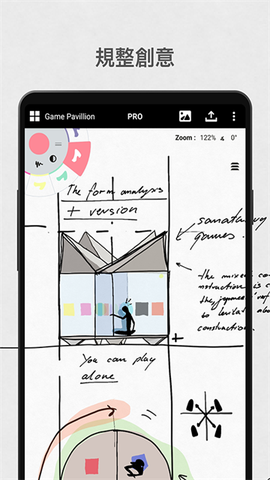
概念画板app最新版是一款专门给设计师和绘画爱好者准备的手机绘图应用,说白了就是把电脑上那些专业的绘画功能一股脑塞进了你的手机里。它既能像传统写生簿那样随手涂鸦,又能借助数字工具的高效和通用性,让你随时随地都能开工。工具齐全、画质细腻,还支持各种格式操作,通过精准的格子辅助作画,把自然工具和矢量操控揉在一起,多点触控参考线、自动测量、对齐绘图这些功能全都有,草图能跟着你的想法随时改、随时长。对于搞创作的人来说,这玩意儿就是个随身携带的得力帮手。
概念画板app最新版三大亮点
1、与分辨率无关
这软件用的是新一代矢量和光栅结合的技术,64位多线程渲染精度,无限画布,笔触想怎么缩放、怎么移动都行,高清得不像话。
![概念画板[图1]](https://static.down8818.com/uploads/20261007/6ac5430b1d0d21.48956606.png)
2、为高性能而生
概念画板是专门为120Hz显示器和超低延迟压感笔优化的,Apple Pencil、Surface Pen这些都能吃满,灵敏度比市面上大多数绘图应用都要猛。用起来的感觉就是,像纸,但比纸还顺手。
![概念画板[图2]](https://static.down8818.com/uploads/20261007/6ac5430b539d66.39690777.png)
3、不花钱也能搞创作
快速迭代、探索偶然的灵感,这就是概念画板灵活的核心。长按选中你画的任意笔画,复制、测量、换工具、改线宽、调颜色,或者直接删掉,全凭你心情。矢量特性的传统工具之美,说的就是这个。
![概念画板[图3]](https://static.down8818.com/uploads/20261007/6ac5430b85f6f4.19566775.png)
软件亮点
1、自定义画布、工具、手势,基本上你能想到的都能自己调。
2、画布上和画廊里都能复制内容,迭代起来特别方便。
3、图片直接拖到画布上当参考或者临摹,省事。
4、无限量可调整不透明度的图层分层系统,叠多少层都行。
5、无限大画布,纸张类型和网格随便挑。
6、工具转轮和工具栏可以按自己习惯配置常用笔刷和预设。
7、笔刷对压感、倾斜和速度的响应很逼真,还能选实时平滑。
8、Copic色轮做得挺漂亮,选颜色的时候看着就舒服。
9、矢量绘图很灵活,移动、整理、按工具、颜色、笔宽、平滑度和缩放来编辑画的内容都没问题。
10、导出图片、PDF和矢量图,打印或者发给朋友和客户快速反馈都行。
概念画板使用简介
想快速上手概念画板,先从画廊讲起。整个界面大致分6大块,咱们一块一块来。
1、工程详情编辑
工程信息编辑区域,点开就进详情页。可以给工程命名,也能在画廊页面直接点工程名称重命名;添加作者、定位当前位置、加标签、写备注都行。信息填完点页面下方的“完成编辑”。想删当前工程也可以在这操作,不过删之前得先把工程里的绘图删掉或者移到别的工程去。
2、新建绘图
新建绘图的方法挺多,大致分两种:新建空白绘图,或者导入图片创建新绘图。
新建空白绘图有两种办法:
一是点击“+”新绘图;
二是点击“+”,然后选“新绘图”。
通过导入图像新建绘图也有两种办法:
一是点击“+”,选“导入”,挑好图像后会自动新建一幅已经导入选中图像的绘图;
二是进到存有需要导入图像的云盘,点该图像,点“打开”,选择用“概念画板”导入。这时也会自动新建一幅已导入选中图像的绘图。
![概念画板[图4]](https://static.down8818.com/uploads/20261007/6ac5430bbd4d31.64922894.png)
3、工程新建/移动/翻页
点左下角的“+”,在菜单里点“新工程”。创建了多少个工程,看“+”旁边的数字就知道,左右滑动能切换工程。要是想把工程A里的一幅图挪到工程B,长按这幅图,滑到屏幕边缘拖进工程B合适的位置,松手就完事。
4、帮助页面
右下角那个“?”就是帮助界面按钮,绘图页面右上角也有。里面包含各个社交网站链接、站内信息、视频教程、在线用户手册和常见问题回答。你也可以在这页面对软件进行评分。
![概念画板[图5]](https://static.down8818.com/uploads/20261007/6ac5430c027e80.91774426.png)
5、Pro商店
点“PRO”,就进Pro商店了。里面是软件所有的内购项目,已购买的项目也能在这查看。
注意几点:
1>、最初概念画板只有iPad版本,专业版定价50元。后来加了iPhone版本,专业版定价25元,只限iPhone客户端用。如果想在iPad和iPhone上同时用,得把iPhone版本的Pro套装升级到全设备Pro套装。操作方法是:在iPad上打开概念画板,点“升级到Pro版”,然后点“恢复购买”,不点恢复购买就会收你50元全套装费用,支付差价25元就行。
2>、PDF功能和素材库内购项目不包含在Pro专业版套装里。
素材套装方面:
在概念画板里购买超过1个素材包,收到的是积分而不是直接买到素材包。1个积分兑换1个素材包。同时买3个、5个、10个素材包有折扣优惠,单个素材包售价12元人民币。
在Pro商店里能看到目前未兑换的积分数量,素材库页面“市场”旁边也能看到。
兑换素材包时,在素材库上下滑动找到想要的素材包,点该素材包,点“1积分”就能兑换。也可以用2个积分兑换“制作您自己的素材”功能,该功能售价25元人民币。
恢复购买:有时候更新软件后,之前买的PRO套装或素材包等项目可能会让你再次购买,这时候在购买页面点“恢复购买”就行。目前概念画板所有项目都是一次购买永久有效。
![概念画板[图6]](https://static.down8818.com/uploads/20261007/6ac5430c3d2618.83141481.png)
6、个人信息
左上角和右下角的人像点开后都会进个人页面。页面信息包括:姓名及邮件地址,这里是为了给你发送更新和绘图提示,填完后点“给我发送更新和绘图提示”前面的框;所有绘图的总数及绘图所用时间;给我们发站内信;向好友推荐概念画板;“您的档案图片……”是更换头像的链接;还有软件制作人员。
备注一下:用来更换头像的免费开放服务叫Gravatar,由Automatic的人创建。用这服务可以把一个邮箱地址连接到一张图像。设置概念画板头像按下面步骤来:
1、免费注册Gravatar。
2、在Gravatar里使用的电子邮件上添加图像。
3、设置Gravatar图像级别为“G”。
4、在画廊打开“我”按钮进入概念画板个人资料页面。
5、在电子邮件区域输入你在Gravatar上使用的电子邮件,然后点“完成”。
6、个人资料图像现在就应该显示出来了。
可以在这测试Gravatar邮箱地址,确保显示出的图像是G级别。
![概念画板[图7]](https://static.down8818.com/uploads/20261007/6ac5430c712458.10041615.png)
概念画板橡皮擦在哪里?
1、添加画布
来到主页面,点页面底部的加号,添加空白画布。
![概念画板[图8]](https://static.down8818.com/uploads/20261007/6ac5430ca4bc52.82638776.png)
2、滑动转盘找到橡皮擦
进画布页面,左上角有个转盘,直接滑动,找到名称为30的画笔,那就是橡皮擦。
![概念画板[图9]](https://static.down8818.com/uploads/20261007/6ac5430cd7bba8.84594703.png)
3、擦除物体
反复涂抹,画布上的色块就能清掉。
![概念画板[图10]](https://static.down8818.com/uploads/20261007/6ac5430d152c02.61310842.png)
概念画板怎么导入图片?
1、点击新创建一个绘画项目,给它命名。
![概念画板[图11]](https://static.down8818.com/uploads/20261007/6ac5430d46fc36.80768507.png)
2、点击菜单栏里的插入功能选项。
![概念画板[图12]](https://static.down8818.com/uploads/20261007/6ac5430d7b46b7.41626805.png)
3、打开文件夹,选自己需要插入的图片。
![概念画板[图13]](https://static.down8818.com/uploads/20261007/6ac5430db02832.96672194.png)
4、点击确定,图片插入成功,调整位置和大小,搞定。
![概念画板[图14]](https://static.down8818.com/uploads/20261007/6ac5430de3f5e9.52129671.png)
更新日志
v2026.08.3版本
2026.8 - 错误修复
这个版本修了一些小问题,同时我们正专心给即将发布的版本开发新功能。
想了解更多可以访问https://concepts.app/android/roadmap。如果你认可我们的努力,欢迎发反馈或者留个评价。
 旅行出游合集
 系统工具合集
 摄影图像合集
 三国群英传兵种怎么
 泰拉瑞亚暗影碎片怎么得
 金庸群侠传3怎么通关
 极品飞车9怎么安装


